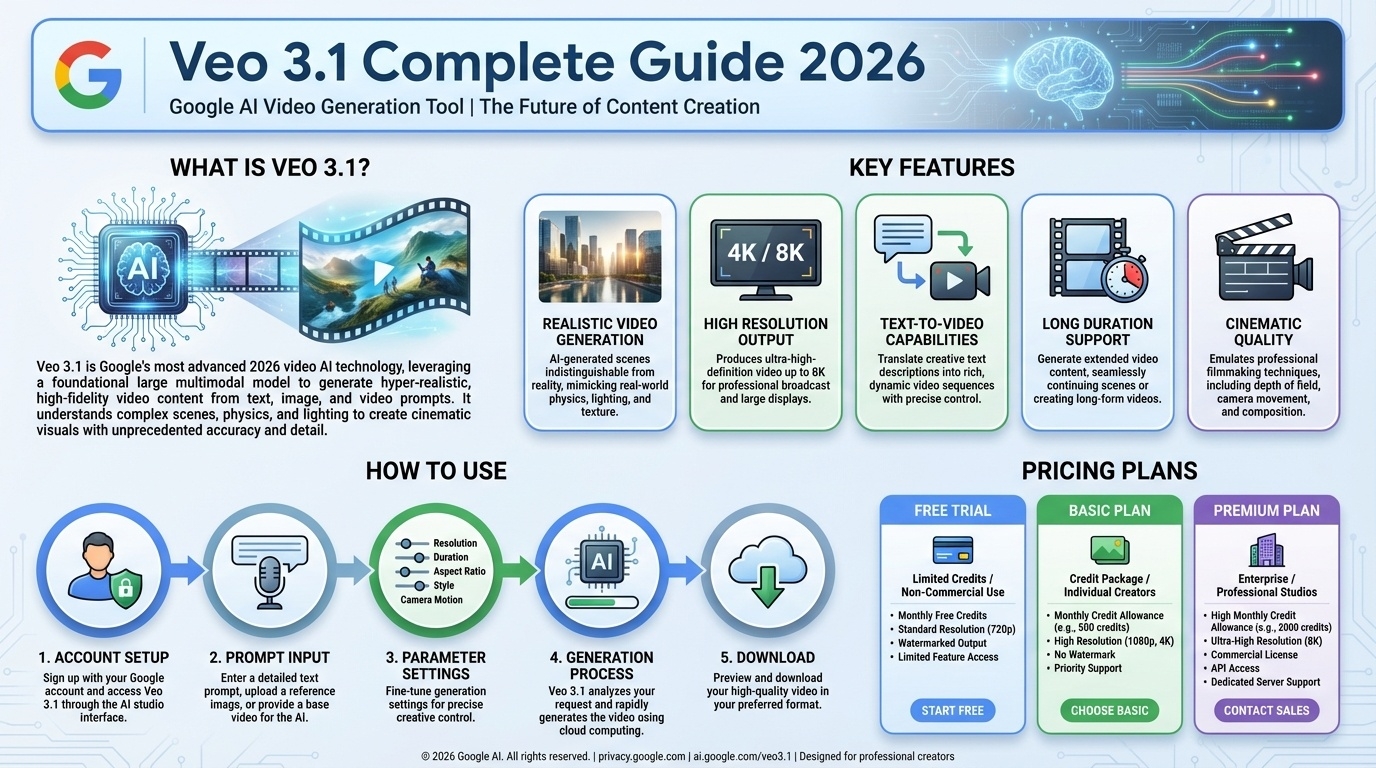
Google DeepMindが開発した最先端の動画生成AI「Veo 3.1」は、テキストプロンプトから高品質な動画を自動生成できる革新的なツールです。2025年5月に初リリースされ、2026年1月の大型アップデートでさらに進化しました。縦型動画対応やキャラクター一貫性の向上、ネイティブ音声生成など、クリエイターのワークフローを劇的に変える機能が実装されています。本記事では、Veo 3.1の最新機能から実践的な使い方、料金体系まで、初心者でも理解できるように徹底解説します。動画クリエイターやマーケター、コンテンツ制作に関わるすべての方に役立つ情報です。
この記事でわかること
- Veo 3.1とは何か、前モデルからの進化ポイント
- 実際に動画を生成するための具体的なプロンプトの書き方
- 月額2,900円の料金体系と無料トライアル期間の活用方法
- Gemini APIやGoogle Vidsでの統合活用シーン
- クリエイター必見の時短テクニックと活用事例
目次
- 第1章|Veo 3.1とは?Google動画生成AIの概要
- 第2章|Veo 3.1の使い方と実践的なプロンプト作成術
- 第3章|Veo 3.1の料金体系と無料トライアル活用ガイド
- 第4章|Veo 3.1とGoogle製品の統合活用シーン
- 第5章|Veo 3.1を活用したクリエイターの時短テクニック
- まとめ|Veo 3.1で動画制作の未来を今から始める
第1章:Veo 3.1とは?Google動画生成AIの基本機能と進化
Veo 3.1の概要と開発背景
Google DeepMindが開発したVeo 3.1は、2025年5月に初リリースされ、2026年1月の大型アップデートでさらに機能が強化された最先端の動画生成AIです。テキストプロンプトを入力するだけで、高品質な動画を自動生成できるツールとして、クリエイター業界やマーケティング分野で急速に注目を集めています。
従来の動画生成AIの大きな課題は、映像と音声を別々に作成する必要があったことです。例えば、「人物が話している動画を作りたい」という場合、まず映像を生成してから、別途ナレーションを録音して、さらに映像に音声を合わせるという複雑なプロセスが必要でした。しかしVeo 3.1では、テキストプロンプト一つで映像と音声が同時に生成されるため、制作工程が劇的に短縮されます。
このアップデートは、単なる機能追加ではなく、動画制作の民主化を意味します。これまで映像制作には高度な技術スキルや高額な機器が必要でしたが、Veo 3.1があればスマートフォンとインターネット接続があれば、誰でも映画のような高品質な動画を作ることができるようになりました。
Veo 3.1の主要機能と特徴
Veo 3.1には、他の動画生成AIにはない独自の機能が多数搭載されています。まず最も目立つのがネイティブ音声生成機能です。プロンプトにセリフを記述すると、登場人物が実際にその言葉を話す動画が生成されます。同時に、環境音(足音、雨音、ドアを開ける音など)やBGMも自動的に付与されるため、完全に「完成した動画」として出力されるのです。
次に注目すべき機能がリップシンク(口の動きと音声の同期)です。従来のAI動画生成では、後から音声を追加しても口の動きとセリフがずれてしまい、不自然な印象になることがありました。しかしVeo 3.1は映像と音声を統合して生成するため、登場人物の唇の動きが自然にセリフと同期します。カフェでコーヒーを飲みながら会話するシーンなども、違和感なく生成できるのです。
2026年1月のアップデートで特に重要な追加機能が縦型動画(9:16)のネイティブ対応です。これまでのVeo 3では横型動画(16:9)を生成してから縮小する必要がありましたが、最初からスマートフォン向けの縦型フォーマットで高品質な動画を生成できるようになりました。TikTokやYouTube Shorts、Instagramリールなどのプラットフォームにそのまま投稿できるため、ソーシャルメディア運用が格段に効率化されます。
さらに「Ingredients to Video」という参照画像機能も強化されました。最大3枚の画像を指定すると、その画像のスタイルやキャラクターの外見を複数のシーンにわたって統一した動画が生成されます。自社製品の写真をアップロードして「この製品が動いている場面を作ってほしい」という要望も、簡単に実現できるようになったのです。
| 機能名 | 説明 | 用途例 |
|---|---|---|
| ネイティブ音声生成 | セリフ、効果音、BGMを自動生成 | ナレーション付き広告動画 |
| リップシンク | 口の動きと音声が自然に同期 | インタビュー映像の制作 |
| 縦型動画対応 | 9:16フォーマットでネイティブ生成 | TikTok、YouTubeショート制作 |
| 参照画像機能 | 最大3枚の画像を基準に動画生成 | 商品紹介動画の制作 |
| 長尺動画対応 | 1分を超える動画を滑らかに生成 | ストーリー性のあるコンテンツ |
Veo 2との進化点と改善内容
Veo 3.1がVeo 2から大きく進化した点は、単なる画質向上だけではありません。まずシーン間の一貫性が飛躍的に向上しました。複数のショットをつなげて長い動画を作る際、登場人物の外見や背景がブレることが以前は課題でしたが、今は複数シーンにわたってキャラクターの一貫性が保たれます。
次に、物理法則の再現性が向上しています。水が流れる動き、布が揺れる様子、光が物体に反射する現象など、現実世界の動きがより自然に表現されるようになりました。AI生成画像でよくある「指の本数がおかしい」「物体が突然消える」といった不自然な現象も大幅に軽減されています。
加えて、後処理機能も充実しました。「Insert(挿入)」機能でシーン内にオブジェクトを追加したり、「Remove(削除)」機能で不要な要素を除去したりできます。これらの処理時に影や照明も自動的に調整されるため、Photoshopなどの専門的な画像編集ツールが不要になりました。動画生成から最終調整までが同じプラットフォーム内で完結するのです。
2026年1月のアップデートでは、最大4K解像度へのアップスケール機能も追加されました。生成した動画を1080pや4K解像度に自動的に高品質化できるため、広告制作や大型ディスプレイへの表示にも耐える映像が作成できるようになりました。従来はこうした高解像度化には別のツールやプロの技術が必要でしたが、今はワンクリックで対応できます。
Veo 3.1がもたらす動画制作の変革
Veo 3.1の登場により、動画制作の業界構造そのものが変わろうとしています。従来は高額な機器と専門技術を持つプロダクション会社でなければ、高品質な動画制作は困難でした。しかし今は、中小企業や個人起業家、学生でも、月額数千円のサブスクリプション料金で、プロレベルの動画を制作できるようになりました。
この民主化は、コンテンツ制作の現場に大きなインパクトをもたらしています。SNS運用の効率化、広告制作の低コスト化、社内研修コンテンツの迅速な制作など、様々な場面でVeo 3.1は「あると便利」なツールから「必須のツール」へと変わりつつあります。次の章では、実際にVeo 3.1を使い始めるための具体的な方法をご説明します。
第2章:Veo 3.1の実践的な使い方と高品質なプロンプト作成術
Geminiアプリでの基本的な動画生成ステップ
Veo 3.1を最も簡単に利用できるのが、GoogleのAI対話ツール「Gemini」です。特に初心者向けの使い方として、Geminiアプリを通じた動画生成は非常にシンプルです。まず、Googleアカウントがあれば準備完了です。Gemini(gemini.google.com)にアクセスしてログインするだけで、すぐに始められます。
ただし、Veo 3.1を利用するにはGoogle AI Plus、Pro、またはUltraという有料プランへの登録が必要になります。これは無料では利用できない点に注意してください。ただし、各プランには初月無料やお試し期間が用意されていることが多いため、まずは無料期間を利用して試してみることをお勧めします。
登録が完了したら、Geminiのチャット画面を開き、入力欄の下にある「動画の作成」アイコンをクリックします。すると動画生成モードが有効になり、普通のテキスト入力と同様に、作りたい動画の内容を説明するテキスト(プロンプト)を入力します。例えば「カフェでコーヒーを飲みながらノートパソコンで作業する、30代の男性」というように、場面、登場人物、動作を簡潔に記述します。
プロンプトを入力したら、右下の送信ボタンをクリックして生成を開始します。通常は1~3分程度で動画が完成します。複雑なシーンや背景を含む場合はもう少し時間がかかることもあります。生成が完了すると、プレビュー画面で動画の内容を確認できます。
もし生成結果が思い通りでなかった場合は、プロンプトを修正して再度生成することができます。例えば「もっと明るい色合いで」「カメラをゆっくりズームインさせて」といった指示を追加することで、より理想に近い動画を作ることができます。動画に満足できたら、ダウンロードボタンをクリックしてMP4形式でローカルに保存します。
高品質な動画を作るためのプロンプト作成テクニック
Veo 3.1で思い通りの動画を生成するには、プロンプト(指示文)の書き方が極めて重要です。同じツールを使っても、プロンプトの質によって生成される動画の品質は大きく異なります。効果的なプロンプトには、いくつかの必須要素があります。
まず必要なのは時間帯の指定です。「朝日が差し込むオフィス」と「夕暮れ時の駅前」では、まったく異なる雰囲気の映像になります。次に場所の具体化が重要です。単に「オフィス」ではなく「ガラス張りのモダンなオフィスで、窓から都市の景色が見える」というように、視覚的なディテールを追加することで、より詳細な映像が生成されます。
次に登場人物の描写です。年齢、性別、服装、表情、体型などを可能な限り詳しく記述してください。「ビジネスマン」ではなく「30代の日本人ビジネスマン、紺色のスーツにネクタイを締めた真面目そうな表情」というように具体化することで、AIが生成する人物像がより明確になります。
さらに動作や動きの指定も重要な要素です。「パソコンで作業する」ではなく「キーボードをタイプする指の動きが見える、マウスをクリックしてから画面を見つめる」というように、フレーム内での具体的な動きを指定することで、より自然で動的な映像が生成されます。
そしてカメラワークの指定も効果的です。「静止した固定カメラ」「ゆっくり引きになるズームアウト」「左から右にパンするカメラ」など、映画的な表現を加えることで、より専門的な映像が作れます。最後に音声要素の指定です。セリフがある場合は「『今日も一日頑張ったな』とつぶやく」と具体的に記述し、BGMやサウンドエフェクトについても「静かなジャズBGM」「カップを置く軽い音」という具合に指定することが大切です。
💡 プロンプト作成のコツ: 曖昧な指示よりも「具体的すぎるくらい」の方が、AIはより正確に理解できます。実際の映画のシナリオを書くような感覚で、時間帯・場所・人物・動作・カメラワーク・音声の6要素を必ず含めるようにしましょう。また、英語で細かく指示した方が精度が高くなることも多いため、複雑な演出が必要な場合は英語プロンプトも試す価値があります。
「Ingredients to Video」機能を活用した動画制作
Veo 3.1の強力な機能の一つが「Ingredients to Video」です。この機能は、テキストだけではなく参照画像を指定して動画を生成するというもので、2026年1月のアップデートで大幅に強化されました。
具体的な使い方としては、まず自社製品の写真、キャラクターのイラスト、風景写真など、最大3枚の参照画像をアップロードします。次に、その画像をベースにどのような動画にしたいかをプロンプトで指示します。例えば、自社製品の静止画像をアップロードしておいて「この製品が机の上で回転している映像」と指示すれば、その製品が動いている動画が生成されるわけです。
このIngredients to Video機能の最大の利点は、複数のシーンにおけるビジュアルの統一性が保たれることです。例えば、キャラクターのイラストを参照画像として指定すれば、複数のシーンにおいて同じキャラクターの外見が保たれたまま、異なるシーンの動画が生成されます。これは企業のブランドアイデンティティを保ちながら、大量の動画コンテンツを制作する際に特に有効です。
また、2026年1月のアップデートでは、このIngredients to Video機能が縦型動画(9:16)にも対応しました。つまり、スマートフォン向けのSNS動画をこの機能で制作でき、品質を落とさずに直接TikTokやInstagramに投稿できるようになったのです。
実際の活用シーンとしては、以下のようなケースが考えられます。例えば、ECサイト運営企業が新商品を数十種類販売開始する際、各商品の写真をアップロードして「この商品が回転している」「この商品を持ってわたしに向かって歩いてくる」といった指示を与えれば、数時間で数十本の商品紹介動画が完成します。また、マンガやアニメの制作企業では、キャラクターのイラストを参照画像として指定することで、そのキャラクターが異なる背景や状況の中で活動する動画を、効率的に大量生成できるのです。
Ingredients to Video機能を使う際の注意点としては、参照画像の品質が重要だという点です。高解像度で、照明が均一で、背景がシンプルな画像ほど、より良い結果が得られます。また、複雑な色使いやディテールを含む参照画像ほど、生成される動画でもそれらが忠実に再現される傾向があります。つまり、この機能を最大限に活用するには、参照画像として用意する写真やイラストの質が、最終的な動画の品質を左右する重要な要素になるということです。
Flowツールでの高度な動画制作
Geminiでの基本的な動画生成に慣れたら、次のステップとして「Flow」というツールの利用を検討する価値があります。FlowはGoogle DeepMindが提供する映像制作専用ツールで、より細かい設定と高度な機能が利用できます。
Flowの最大の特徴は、カメラワークの詳細な指定が可能という点です。Geminiでは基本的なカメラ操作のみですが、Flowではドローンショット(上空からの映像)、ドリーショット(カメラが近づく/離れる)、複雑なパンニングなど、映画の撮影技法と同じレベルの指示ができます。
また、Flow内には「Scene Builder」という機能があり、生成した動画を自由に編集・拡張できます。例えば、8秒の動画を生成した後、その後半部分をベースに続きのシーンを生成し、それを自動的に連結するといったことが可能です。これを繰り返すことで、1分以上の長尺動画も制作できます。ただし、繰り返し拡張するほど、シーン間の一貫性が損なわれる可能性があるため、3~4回程度の拡張までを目安にするのが無難です。
Flowはプロジェクト管理機能も充実しており、複数の動画プロジェクトを同時に進行させることができます。チームで動画制作を進める企業にとっては、非常に利便性の高いツールとなっています。
第3章:Veo 3.1の料金体系と契約プラン、お得な利用方法
Google AI Plus・Pro・Ultraの料金と含まれるサービス
Veo 3.1を利用するには、Google AIの有料プランへの登録が必要です。2026年2月時点で、個人向けに提供されている主なプランは3つあります。Google AI Plus(月額1,200円)、Google AI Pro(月額2,900円)、Google AI Ultra(月額36,400円)です。
最も手軽に始められるのがGoogle AI Plusです。月額1,200円という手頃な価格ですが、登録から最初の2か月間は月額600円という割引価格で利用できます。このプランでは、Veo 3.1の基本的な動画生成(Veo 3.1 Fast)を利用可能で、毎月200のAIクレジットが付与されます。AIクレジットとは、動画生成時に消費するポイントのようなもので、動画の長さや複雑さに応じて異なる数のクレジットが消費されます。
次のステップとなるのがGoogle AI Proです。月額2,900円で、初月は0円というお試し期間が用意されています。このプランの大きな利点は、毎月1,000のAIクレジットが付与されることです。Plus の200に対して5倍ですから、より多くの動画制作が可能になります。また、Geminiアプリでの動画生成の上限も増えます。Plusでは1日当たり複数本、Proでは1日当たり最大3本の動画をGeminiアプリで直接生成できるようになります。
最上位のGoogle AI Ultraは月額36,400円ですが、開始3か月間は月額18,000円という大幅な割引が適用されます。このプランでは毎月25,000のAIクレジットが付与され、Geminiアプリでの動画生成上限も1日当たり最大5本に増えます。大量の動画制作を継続的に行う企業やプロダクション向けのプランといえます。
各プランで提供されるAIクレジットは、GeminiとFlowという2つのツール間で共通して使用できます。つまり、Plusで月額600円の割引期間中に200クレジットを獲得したなら、その200クレジット分はGeminiでもFlowでも自由に使えるということです。ただし、月内に使い切らなかったクレジットは翌月に繰り越されないため、月末までに使う計画を立てることが大切です。
初月無料トライアルの活用方法と注意点
Veo 3.1の導入を検討している方にとって、最も重要なポイントが初月無料トライアル期間の活用です。Google AI Proの初月0円というオファーは、実質的に1,000のAIクレジットを無料で試せるということですから、非常にお得な機会となります。
トライアルに登録する際の手順は非常にシンプルです。Gemini(gemini.google.com)にアクセスして、自分のGoogleアカウントでログインし、「Google AI Pro」を選択して、支払い情報(クレジットカード)を登録するだけです。トライアル期間中は課金されませんが、トライアル終了前に登録を解除しなければ、自動的に月額2,900円の通常料金へ移行します。トライアル終了日を記録しておくことを強くお勧めします。
トライアル期間中にすべきことは、Veo 3.1の実際の使い勝手を充分に試すことです。様々なジャンルのプロンプトで動画を生成してみて、どの程度のクオリティが得られるのか、どの程度の時間がかかるのかを実体験することが重要です。また、GeminiとFlowの両方のツールを試してみて、自分の用途にはどちらが向いているのかを判断することもできます。
注意点としては、トライアル期間中に付与される1,000クレジットは、かなり多くの動画生成に相当するという点です。例えば、基本的な8秒程度の横型動画の生成には、おおむね50~100クレジット程度消費されるため、1,000クレジットあれば10~20本程度の動画を生成できます。つまり、トライアル期間中に積極的に試用することで、本格導入が必要なのか、それともPlusで十分なのかを判断する十分な時間が確保できるのです。
法人契約とGoogle Workspaceでの運用
企業でVeo 3.1を導入する場合、個人向けプランとは異なる「法人向けプラン」の存在を知っておくことが重要です。法人向けプランはGoogle Workspaceのアドオンとして提供されており、個人向けプランとは異なる条件が設定されています。
最も大きな違いはデータの学習ポリシーです。個人向けプランでは、入力したプロンプトや生成した動画がGoogleのAIモデル改善に使用される可能性があります。一方、法人向けプランでは、入力データがモデル改善に使用されないことが保証されています。つまり、社外秘の情報や機密性の高い商品開発に関するプロンプトを入力する必要がある場合は、法人向けプラン必須ということになります。
また、法人向けプランでは請求書払いが可能です。個人向けプランではクレジットカード払いのみですが、企業の会計処理を考えると請求書払いの方が圧倒的に便利です。さらに、Google Workspaceの管理コンソールから複数ユーザーの利用状況を一元管理できる機能も提供されます。
法人契約への移行手順としては、まずGoogle Workspaceのプランを整備し、その上でVeo 3.1アドオンを申し込むという流れになります。Google Workspaceの担当者または、Googleの営業サポートに相談すれば、企業に最適なプラン構成をアドバイスしてもらえます。
⚠️ 重要:法人利用時の検討ポイント
社外秘情報を扱う場合は絶対に法人向けプラン(Google Workspace経由)を選択してください。個人向けプランでは、入力データがモデル改善に使用される可能性があり、機密情報の流出リスクがあります。また、複数部門で利用する場合は、管理コンソールでの一括管理が可能な法人向けプランの方が、コスト効率も管理効率も優れています。
最適なプラン選択のための判断基準
Veo 3.1の導入を決めた後、最も重要な判断が「どのプランを選ぶか」ということです。以下の基準で判断することをお勧めします。
Google AI Plusがおすすめなケース: 月に3~4本程度の動画制作が必要な場合、または、Veo 3.1を試しに使ってみたいという段階では、Plusが最適です。月額600円(割引期間中)という手頃な価格で、基本的な動画生成機能は十分に利用できます。
Google AI Proがおすすめなケース: 月に10~15本程度の動画制作が定期的に必要な場合、または、SNS運用に日常的にVeo 3.1を使用したい場合は、Proが最適です。初月0円のトライアル期間を活用して、実際の業務で必要なクレジット量を測定してから本決定するとよいでしょう。
Google AI Ultraがおすすめなケース: 大量の動画を継続的に制作する企業、または、Veo 3.1を自社製品やサービスに組み込むAPIとして利用する場合は、Ultraの検討が必要です。月額36,400円(割引期間中は18,000円)という投資に見合う生産量があれば、コスト効率に優れています。
第4章:Veo 3.1とGoogle製品の統合活用シーンと実務的な応用例
Google Vidsでの統合機能とコンテンツ制作ワークフロー
Veo 3.1の真価は、Google製品との統合により、動画制作全体のワークフローが劇的に効率化される点にあります。特に「Google Vids」という動画編集ツールとの連携は、多くのビジネスユーザーにとって大きなメリットをもたらしています。
Google Vidsは、テンプレートベースの簡単な動画編集ツールで、初心者でも数分で動画を作成できるのが特徴です。このVidsの中からVeo 3.1で生成した動画を直接挿入できます。つまり、Veo 3.1で素材動画を生成し、それをVidsに組み込んで字幕やテロップを加え、BGMを追加するという一連の工程が、すべてGoogleのエコシステム内で完結するのです。
具体的なワークフローとしては、まずVeo 3.1でメインとなる動画素材を複数生成します。例えば「商品を手に持って説明している場面」「製品が使われている実際のシーン」「顧客の満足そうな表情」など、複数のカット素材を作成します。次に、これらの素材をGoogle Vidsにインポートし、テンプレートを選択して配置します。Vidsの自動編集機能により、素材同士の継ぎ目が自然につながるように調整されます。
さらに、Google Vidsの自動キャプション生成機能と連携すると、より便利になります。Veo 3.1で生成した音声付き動画をVidsにインポートすると、自動的に日本語の字幕が生成され、さらに多言語への自動翻訳も可能です。グローバル展開を視野に入れている企業にとって、このワークフローは非常に強力なツールになります。
実際のビジネスシーンでの活用例としては、例えば人材育成企業が「新入社員向けのオリエンテーション動画」を制作する場合、Veo 3.1で様々なシーンを生成し、Google Vidsで組み立てることで、従来は外部のプロダクション会社に依頼していた工程を、社内で完結させることができます。生成から完成まで数日で実現可能になるため、組織の急速な変化に対応した教育コンテンツの迅速な更新も容易になります。
Gemini APIを利用した企業システムへの組み込み
より高度な活用を望む企業向けには、Gemini APIを通じてVeo 3.1を自社システムに組み込むという方法があります。APIとは「Application Programming Interface」の略で、プログラムから直接Veo 3.1の機能を呼び出せるインターフェースのことです。
Gemini APIを使うことで、以下のような自動化されたワークフローが実現できます。例えば、ECサイト運営企業であれば、新商品がデータベースに登録された時点で、自動的にVeo 3.1が呼び出され、その商品の紹介動画が生成されるように設定することができます。全商品の動画化をシステム化できるため、手作業を大幅に削減できるのです。
もう一つの例として、マーケティング自動化ツール(CRM)との連携があります。営業チームが見込み客にメールを送信する際に、Gemini APIを通じてVeo 3.1を呼び出し、その顧客向けに最適化されたカスタム動画を自動生成・送付することが可能です。顧客一人ひとりに異なる内容の動画を送信できるため、パーソナライゼーション効果が大幅に向上します。
Gemini APIの利用には従量課金制が採用されており、実際に生成した動画の本数や、それに要した処理時間に応じて料金が発生します。つまり、大量の動画を生成する必要がある場合は、月額プランよりもAPI経由の従量課金の方が、コスト効率に優れている可能性があります。API利用料については、Googleの公式ドキュメントで最新の料金表を確認することをお勧めします。
Google ドライブとの連携による動画コンテンツ管理
Veo 3.1で生成した動画の管理も、Google製品との統合により効率化されます。特にGoogle ドライブとの連携は、チームでの動画プロジェクト管理に大きな効果をもたらしています。
Veo 3.1は、生成した動画を直接Google ドライブに保存することができます。これにより、チームメンバー全員が同じドライブフォルダにアクセスでき、動画素材を共有・管理することが非常に簡単になります。また、Google ドライブの共有権限機能を使えば、プロジェクトごとに必要な人だけにアクセスを限定することも可能です。
さらに、2025年8月のアップデートで「Google ドライブのキャッチアップ機能」が追加されました。これにより、ドライブに保存されているテキストドキュメントを入力として、Veo 3.1が自動的に解説動画を生成するといったことが可能になります。例えば、営業チームがドライブ上に「新製品の特徴」というテキスト資料をまとめておくと、Veo 3.1がそれを読み込んで、自動的にその製品の説明動画を生成するのです。
また、GeminiアプリとGoogle ドライブの統合により、動画生成の履歴管理や版管理も容易になります。どの日時にどのプロンプトで生成した動画なのか、修正はどのバージョンか、といった情報がすべてドライブに記録されるため、後から参考にしたい場合も簡単に遡ることができます。
実務的には、このGoogle製品との統合により、動画制作がもはや「特殊なスキルが必要な業務」ではなく「標準的な業務プロセスの一部」へと変わりつつあります。営業企画担当者が自分で顧客向けの説明動画を生成し、それをメール添付で送信するという日常業務が、今やWebブラウザで数分で実現できるようになったのです。
| Google製品 | Veo 3.1との連携内容 | 実務的なメリット |
|---|---|---|
| Google Vids | 生成動画を編集ツールに直接挿入 | 素材から完成動画までが一気通貫で処理可能 |
| Gemini API | 自社システムに動画生成機能を組み込み | 大規模な動画自動生成が実現可能 |
| Google ドライブ | 生成動画の保存・管理・共有 | チーム内での素材共有が簡単に |
| YouTube | 生成動画を直接YouTubeに投稿 | コンテンツの迅速な配信が可能 |
実務的な統合例:企業の営業活動でのVeo 3.1活用
ここまで説明してきたGoogle製品との統合を、実際の企業活動にどのように応用するのか、具体例を示します。ある人材派遣企業が、顧客企業(採用企業)向けに「求人紹介動画」を自動生成するシステムを構築した事例を考えましょう。
従来の流れ:営業担当者が手作業で、各顧客向けにパワーポイントのスライドを作成 → 外部のビデオプロダクション会社に動画化を委託 → 1社あたり数万円のコスト、納期は1~2週間。
Veo 3.1を導入後の流れ:営業担当者が採用企業の情報(企業名、業種、募集職種、求人の特徴など)をGoogle ドライブに記入 → Gemini APIがそれを読み込み、自動的にVeo 3.1を呼び出して求人紹介動画を生成 → 生成された動画は自動的にGoogle ドライブに保存され、営業担当者が顧客にメール送信 → 1社あたり実質的には数百円のコスト、納期は数分。
このように、Veo 3.1とGoogle製品の統合により、営業活動のスピードと質の両方が大幅に向上することが実現できるのです。業界や企業規模を問わず、似たような効率化の機会は多くの企業に存在します。
第5章:Veo 3.1を活用したクリエイター必見の時短テクニックと最新活用事例
SNSコンテンツ制作での時短テクニック
SNS運用の現場では、TikTokやYouTube Shorts、Instagramリールなど、毎日大量の短尺動画コンテンツが必要とされています。従来、これらの動画を制作するには、スマートフォンでの撮影、編集ソフトでのカット・テロップ追加、カラーコレクションなど、非常に多くの工程が必要でした。Veo 3.1はこのプロセスを劇的に短縮します。
最も効果的なテクニックは「バッチ生成」です。これは、一度に複数のプロンプトを準備し、Veo 3.1で一括生成する方法です。例えば、SNS運用担当者が週単位で「月曜日に投稿する5本の動画」の内容をあらかじめ企画しておき、すべてのプロンプトをテキストファイルにまとめておきます。そして、週末にGeminiアプリで一気にこれら5本の動画を生成するのです。従来は各動画に3~4時間かかっていた制作時間が、Veo 3.1では数時間で完了してしまいます。
次のテクニックは「参照画像の活用」です。Veo 3.1のIngredients to Video機能を使えば、自社のロゴ、ブランドカラー、キャラクターイラストなどの参照画像を複数用意しておき、その後のすべての動画生成でこれらを使用することで、ブランド統一性を保ちながら大量のコンテンツを迅速に生成できます。
また、「トレンド対応の迅速化」も重要なテクニックです。SNSではトレンドが突然の現れ、数時間で拡散します。従来の動画制作ではトレンドに対応することはほぼ不可能でしたが、Veo 3.1なら、トレンドを発見して数時間以内にそれを反映した動画を生成・投稿することができます。これにより、SNS運用のフットワークが劇的に軽くなります。
さらに、2026年1月のアップデートで縦型動画のネイティブ対応が実現したことは、SNS運用にとって革命的な意味を持ちます。従来は横型で生成してから切り抜く必要があったため、意図した構図が失われることが多くありました。今は最初から縦型でハイクオリティな動画が生成されるため、SNS投稿がそのままプロフェッショナルな見栄えになるのです。
各業界での具体的な活用事例
Veo 3.1の実際の活用事例は、多岐にわたる業界で展開されています。eコマース企業の事例を見ると、商品紹介動画の大量生成が実現しました。従来、ECサイト運営企業が新商品を100個追加する際には、各商品の撮影・編集に数週間かかっていました。しかし、Veo 3.1なら、各商品の写真をIngredients to Video機能にアップロードしておき、「この商品が机の上で360度回転している」というプロンプトで、100本すべての商品紹介動画を数時間で生成できるようになったのです。
教育・研修業界でも大きな変化が起きています。従来、企業研修のビデオ教材は外部制作会社に依頼し、数十万円のコストと数か月の納期が必要でした。しかし今は、研修講師が「新入社員向けのハラスメント防止研修」というテーマを入力するだけで、Veo 3.1が自動的に様々なシーンを生成し、Google Vidsで組み立てることで、本格的な教材が数日で完成します。多言語対応も自動化されるため、グローバル企業での導入メリットは特に大きいです。
不動産業界では、物件紹介動画の自動生成に革命が起きています。不動産会社が物件情報(住所、広さ、間取り、特徴など)をシステムに入力すると、Veo 3.1が自動的にその物件の3D動画を生成し、ポータルサイトに自動掲載されるという仕組みが実現しました。これにより、物件の掲載速度が飛躍的に高まり、営業活動の効率化が進んでいます。
広告・マーケティング業界でも、クライアント企業への提案資料の質が向上しています。従来は静止画のスライドで提案していたプレゼンテーションに、Veo 3.1で生成した動画を組み込むことで、視覚的なインパクトが大幅に増加しました。特に、複数のバリエーション動画をA/Bテストするといった、従来は手作業では困難だった施策が、今は容易に実行可能になっています。
動画制作にかかる時間と工程の削減事例
具体的な数値で、Veo 3.1がもたらす時間削減を見てみましょう。ある広告代理店が、クライアント企業のSNS広告用に「30秒の商品紹介動画」を制作する場合を想定します。
従来の工程と時間:企画・構成案の作成(2日) → 撮影準備・キャスト手配(3日) → 実際の撮影(1日) → 映像編集(2日) → 色補正・効果追加(1日) → クライアント確認・修正(1~2日)。合計10~11日
Veo 3.1導入後の工程と時間:企画・プロンプト作成(1日) → Veo 3.1で動画生成(数時間) → クライアント確認・修正があればプロンプト再生成(数時間) → 納品。合計2~3日
つまり、制作時間が約75~80%削減されたのです。コスト面でも、撮影費やキャスト料などが不要になるため、同じ予算で3~4倍の動画を制作できるようになります。
さらに重要なのは、修正の柔軟性が向上したという点です。従来は「撮り直し」が必要でしたが、Veo 3.1なら「プロンプトを修正して再生成」するだけです。これにより、クライアントからの修正要望への対応速度が格段に高まり、顧客満足度も向上しています。
今後のトレンドと新機能への期待
Veo 3.1は現在進行形で進化を続けています。2026年1月のアップデート以降も、Googleは定期的に新機能を追加するとアナウンスしており、クリエイター業界の期待が高まっています。
今後実装が予想される機能としては、「より長い動画の直接生成」があります。現在は8秒程度が基本ですが、数分単位の動画を直接生成できれば、映像制作の効率はさらに飛躍するでしょう。また、「キャラクターアニメーション機能」の精度向上も期待されており、2Dアニメ制作での活用も近づいています。
さらに、「マルチモーダル学習」の進化により、より複雑で高度な動画生成が可能になることも予想されます。例えば、スタイルボードや参考動画を複数提供することで、それらすべてを統合した独自のスタイルで動画を生成するといったことが実現するかもしれません。
業界全体の変化としても、「AI動画生成スキルの標準化」が進むでしょう。今後、マーケティング職やコンテンツ企画職には、Veo 3.1のような動画生成AIを使いこなすスキルが「必須要件」となっていく可能性が高いです。つまり、今からVeo 3.1に習熟しておくことは、キャリアの強化につながる投資ということなのです。









コメント